
目录
1. VS Code安装
2. 安装GCC编译器
3. 配置 VS Code 的 C/C++ 环境
4. 创建项目进行测试
1. VS Code安装
1.1 安装VS Code
从VS Code官网 下载并安装最新版本。安装时勾选如下选项,方便后续操作: 以
-
将"通过code打开"操作添加到Windows资源管理器文件上下文菜单
-
将"通过code打开"操作添加到Windows资源管理器目录上下文菜单
-
将Code注册为受支持的文件类型的编辑器
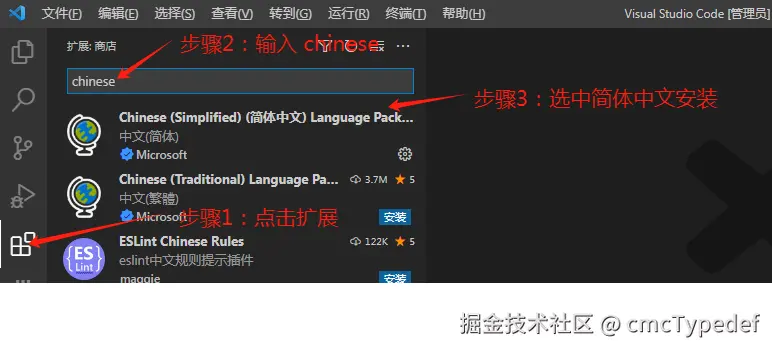
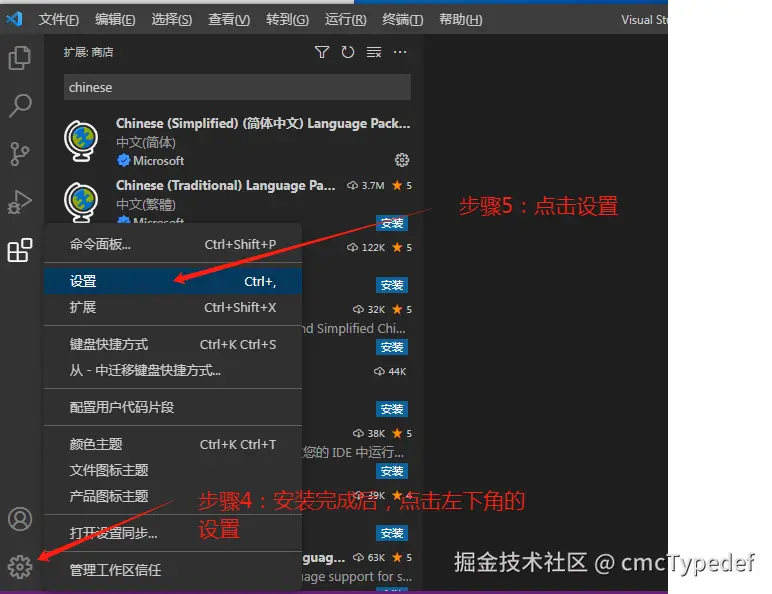
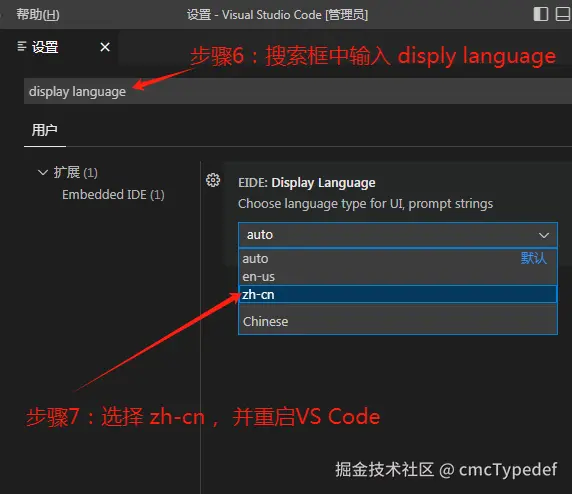
1.2 系统语言配置
若有必要,可进行系统语言切换,按如下步骤进行操作:
2. 安装GCC编译器
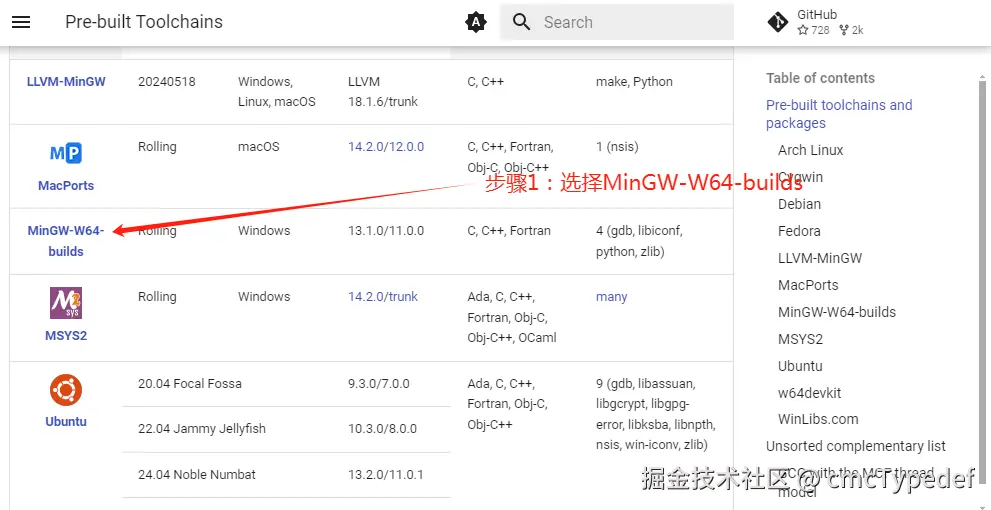
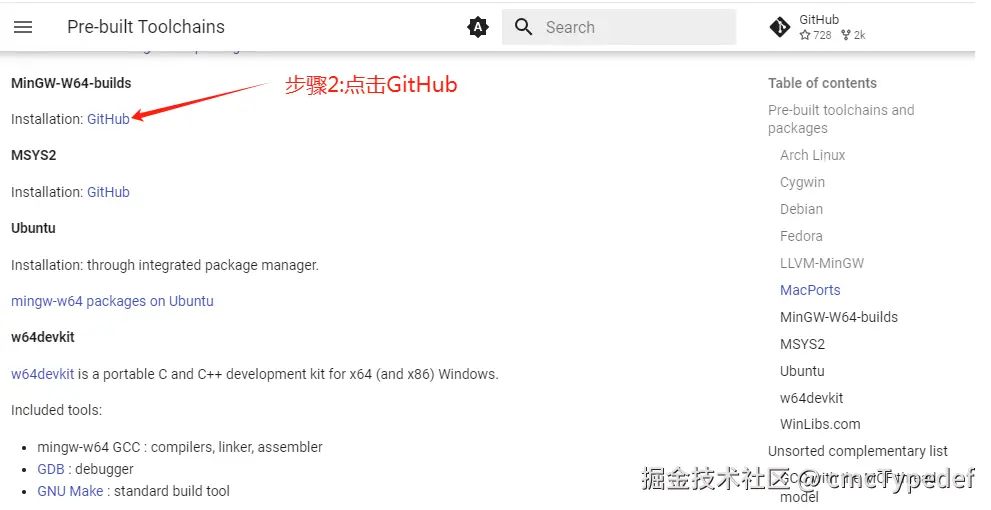
MinGW 官网: www.mingw-w64.org/downloads/#…
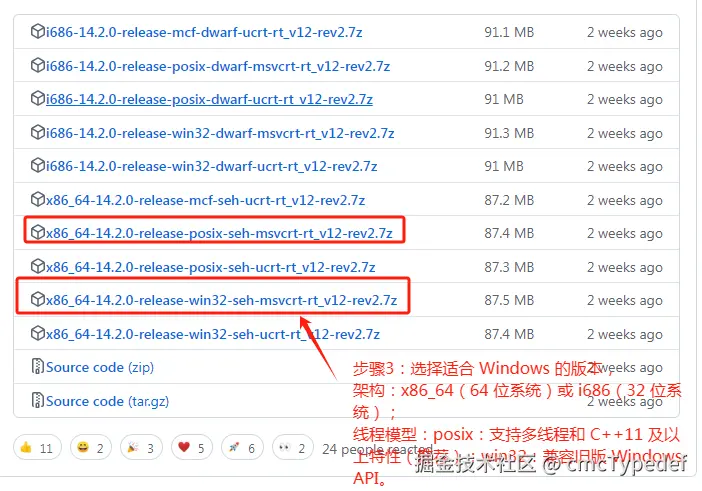
进入MinGW 官网后,按如下步骤操作;
-
解压压缩包 x86_64-14.2.0-release-win32-seh-msvcrt-rt_v12-rev2 到指定磁盘,如 D:\mingw64 :
-
添加环境变量:打开 控制面板 → 系统 → 高级系统设置 → 环境变量;在 系统变量 中找到 Path,点击 编辑 → 新建,添加 MinGW 的 bin 目录路径:D:\mingw64\bin
-
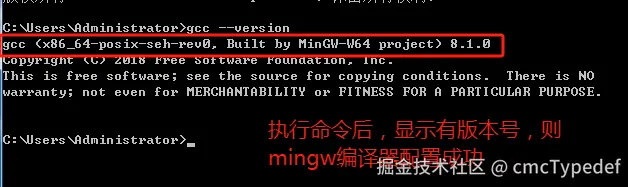
验证安装:打开命令提示符(CMD),输入以下命令:gcc --version
3. 配置 VS Code 的 C/C++ 环境
- 按 Ctrl+Shift+P 打开命令面板;
- 输入 "C/C++: Edit Configurations (UI)";
- 在 "Compiler path" 中添加编译器路径 D:\mingw64\bin\gcc.exe(或你的实际路径);
4.创建项目进行测试
4.1 创建工作区
-
新建文件夹(如test),在 VS Code 左上角 选择文件 → 打开文件夹->test文件目录;
-
在test文件文件夹内创建src子目录,存放源代码 test.c,文件结构样式如下:
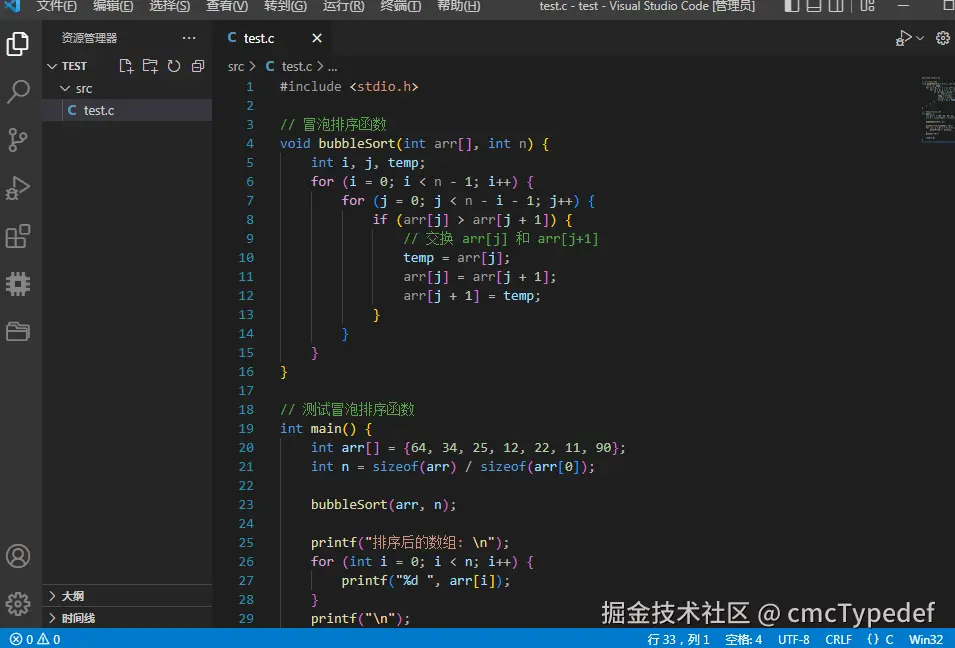
C 代码解读复制代码#include
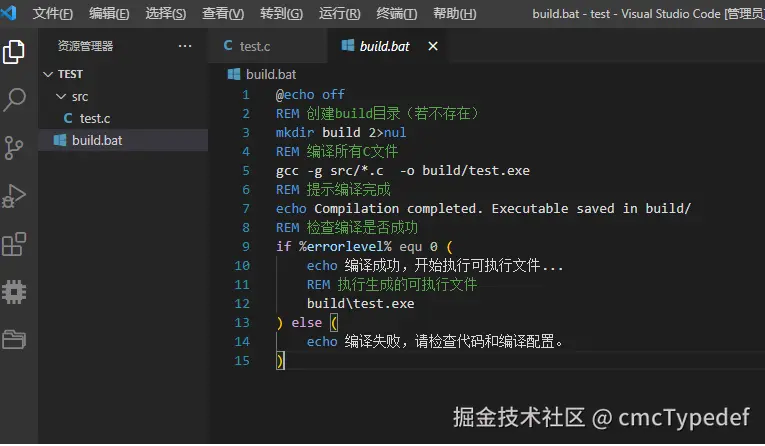
4.2 编写批处理脚本 build.bat
- test/ 目录下,创建 build.bat 脚本;
bat代码解读复制代码@echo off REM 创建build目录(若不存在) mkdir build 2>nul REM 编译所有C文件 gcc -g src/*.c -o build/test.exe REM 提示编译完成 echo Compilation completed. Executable saved in build/ REM 检查编译是否成功 if %errorlevel% equ 0 ( echo 编译成功,开始执行可执行文件... REM 执行生成的可执行文件 build\test.exe ) else ( echo 编译失败,请检查代码和编译配置。 ) 脚本说明: 1. 创建目录:mkdir build 2>nul 用于创建 build 目录。2>nul 的作用是将可能出现的错误信息(例如目录已存在)重定向到空设备,从而避免在命令行中显示这些信息; 2. 编译代码:gcc -g src/*.c -o build/test.exe 使用 gcc 编译器对 src 目录下的所有 .c 文件进行编译,并将生成的可执行文件命名为 test.exe,存放在 build 目录中。-g 选项用于生成调试信息; 3. 检查编译结果:if %errorlevel% equ 0 用于检查上一条命令(即编译命令)的返回值。如果返回值为 0,表示编译成功;否则,表示编译失败; 4. 执行可执行文件:如果编译成功,脚本会输出提示信息,并执行 build\test.exe;如果编译失败,脚本会输出错误提示信息。
4.3 编译和运行
-
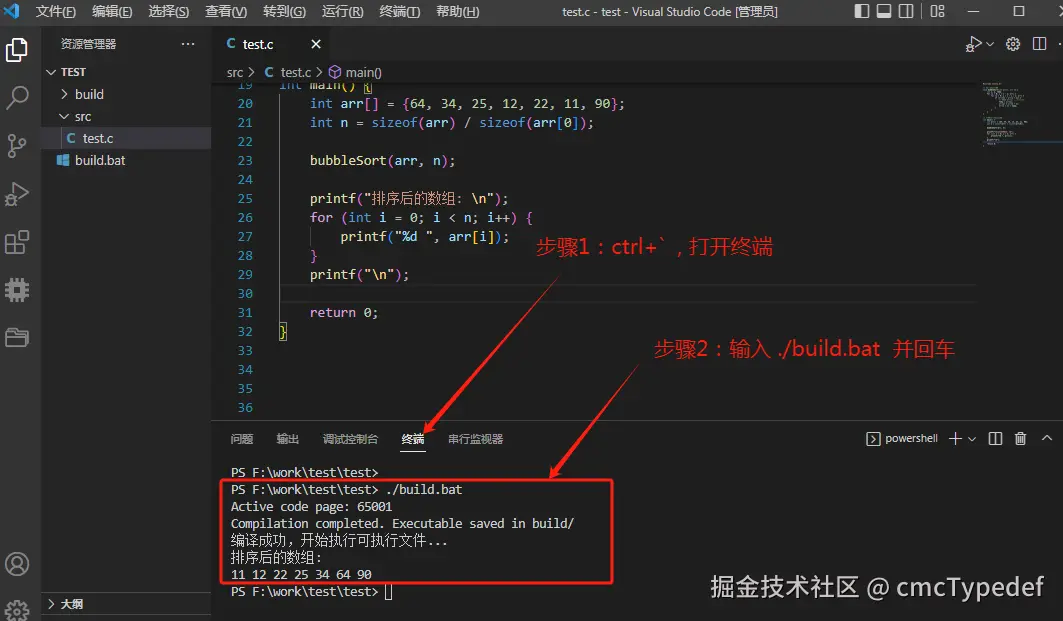
ctrl + ` ,打开VS Code 的终端 powershell ;
-
终端里输入: ./build.bat 并回车,就可编译和运行程序了;
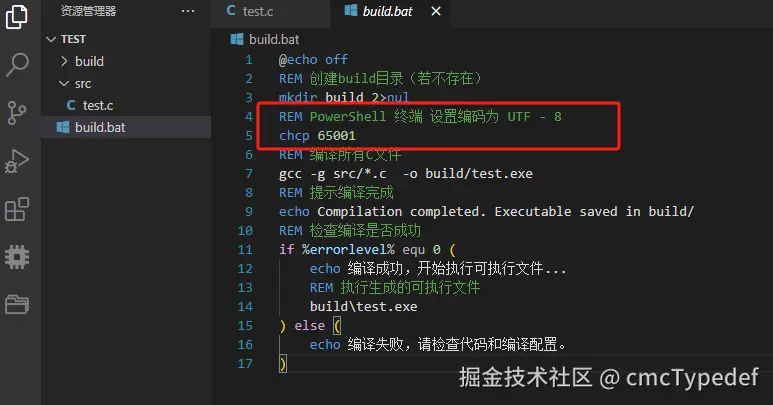
若 printf() 在终端 powershell 打印输出乱码,在build.bat文件里添加命令 chcp 65001 调整终端编码。
进阶技巧
- 调试配置 创建.vscode/launch.json,配置调试参数:
json 代码解读复制代码{
    "name": "Debug C++",
    "type": "cppdbg",
    "request": "launch",
    "program": "${workspaceFolder}\\build\\test.exe",
    "args": [],
    "stopAtEntry": false,
    "cwd": "${workspaceFolder}",
    "environment": [],
    "externalConsole": true,
    "MIMode": "gdb",
    "miDebuggerPath": "gdb.exe"
}

按F5即可启动调试,断点调试测试代码。
推荐扩展
- C/C++ Extension Pack - 官方扩展包(包含调试等功能)
- Code Runner - 快速运行代码片段
- Doxygen Documentation Generator - 文档生成
评论记录:
回复评论: